


Chrome User Must Know 如何調整 Google Chrome 瀏覽器合併處理程序,解決記憶體不足問題?
STEP 2
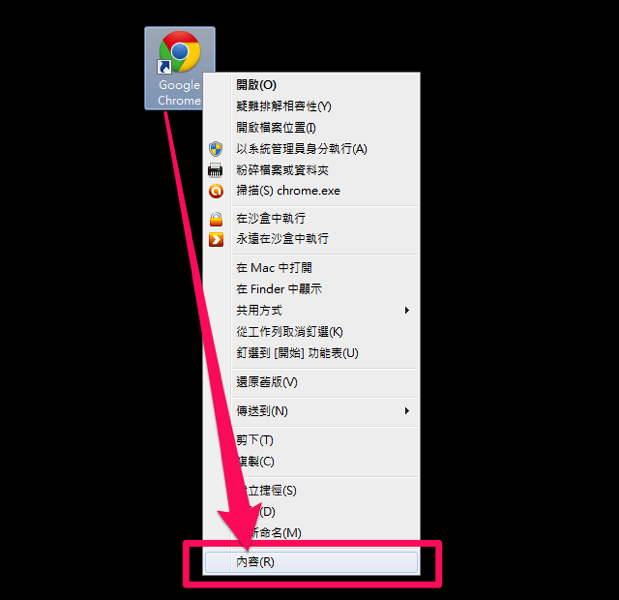
從桌面、工具列或其他路徑找到 Google Chrome 捷徑,點選滑鼠右鍵,接著選擇選單最下方的「內容」(Properties)。
STEP 3
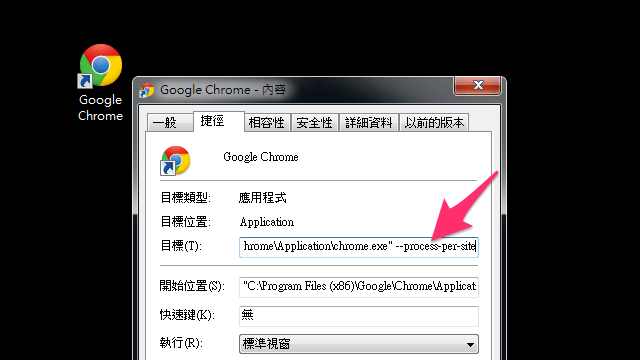
點選上方的「捷徑」標籤,然後找到其中的「目標」路徑,如同下圖箭頭所示的位置,然後在最後方加入 --process-per-site,別忘了接在 chrome.exe”後必須加入一個空白的半形空格。
STEP 4
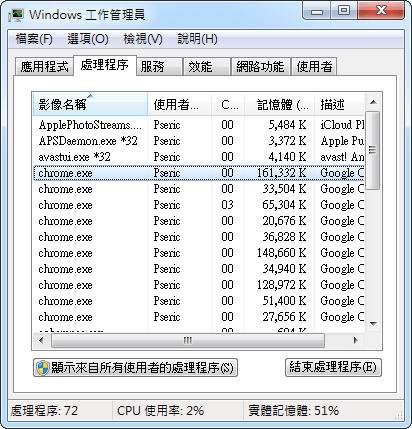
將 Google Chrome 瀏覽器關閉,然後重新開啟,你會發現原本的處理程序已經明顯減少許多,透過這個參數,使 Google 瀏覽器在開啟相同網站時,強制合併處理程序,而且也會減少記憶體及系統資源佔用。
這個小訣竅非常簡單、實用,如果要說它有沒有缺點?有吧!如果你的某個網站分頁發生問題而被迫關閉,就會連帶影響到同一個網站的其他分頁標籤,不過其他不同網站的分頁是不會受到影響的,可以放心使用。
by
.
Comments
Category: 電Gadget


